PUSAT KAPSUL4D – Apakah komputer milik Anda mulai terasa lambat saat membuka banyak aplikasi, lagging ketika dipakai bekerja, atau kurang bertenaga untuk gaming? Sebelum terburu-buru mengeluarkan dana besar untuk membeli unit PC baru, melakukan upgrade komputer sendiri sebenarnya merupakan solusi yang jauh lebih hemat dan efisien.
Bagi sebagian besar pemula, membuka casing PC dan melihat jajaran komponen elektronik sering kali terasa menakutkan. Ada kekhawatiran merusak komponen mahal atau salah memasang kabel. Padahal, dengan memahami urutan dan langkah yang tepat, merakit serta memperbarui komponen PC dapat dilakukan dengan aman di rumah.
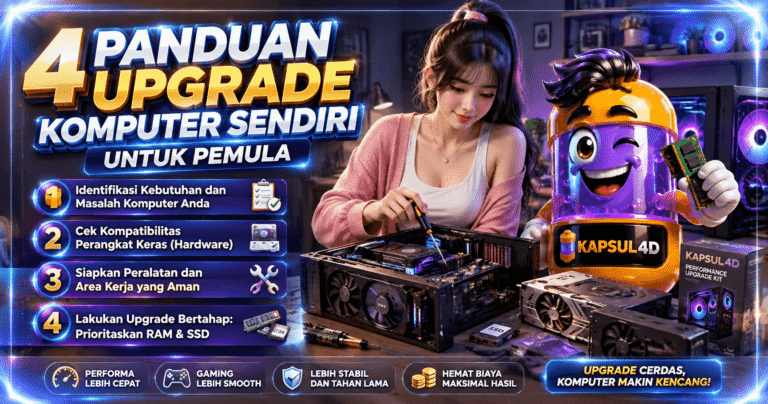
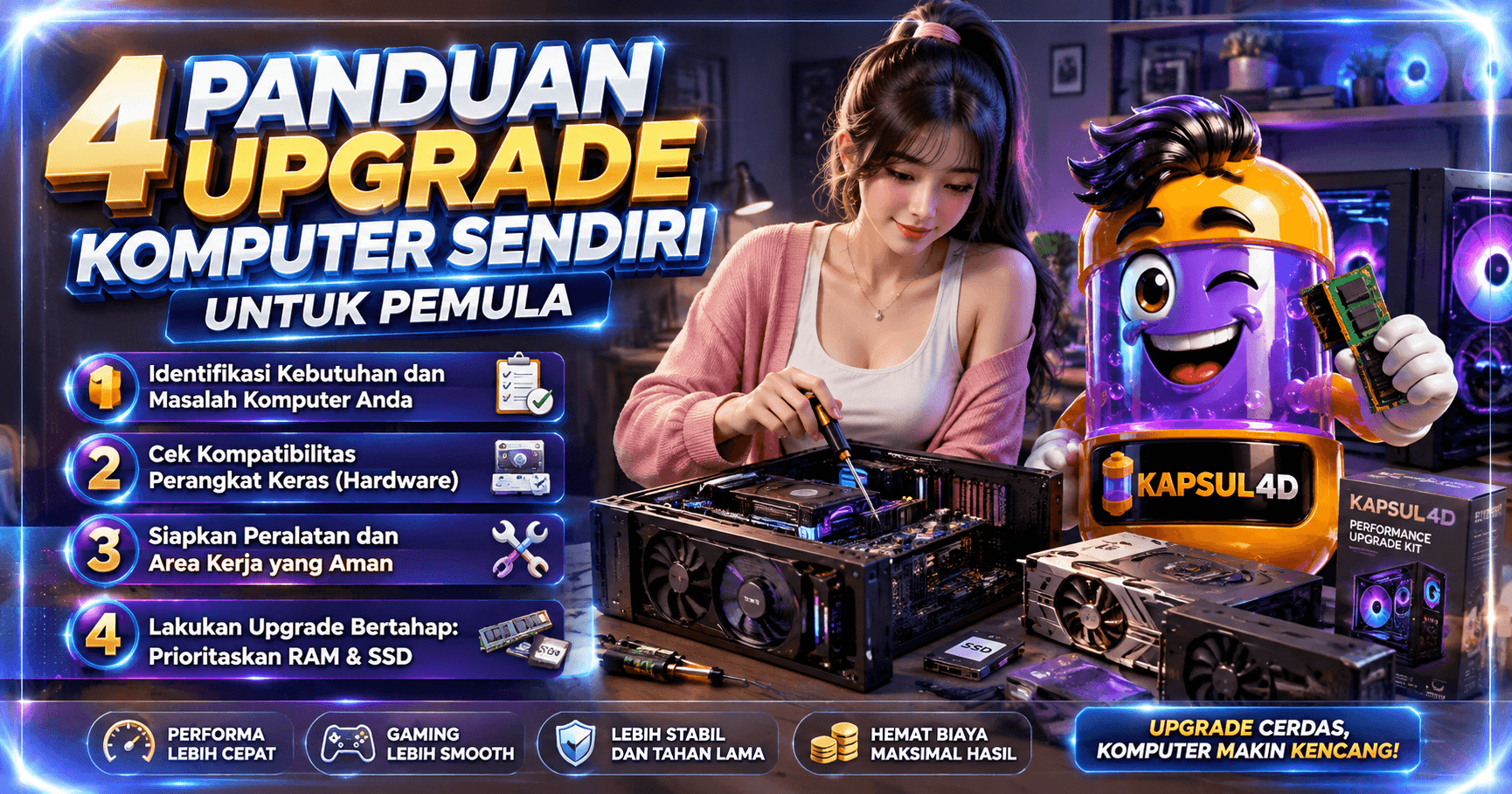
Berikut adalah 4 panduan utama upgrade komputer sendiri untuk pemula agar prosesnya berjalan lancar tanpa kendala.
BACA JUGA : 7 REKOMENDASI JUS BUAH DIET SEHAT – PUSAT KAPSUL4D
1. Identifikasi Kebutuhan dan Masalah Komputer Anda
Langkah pertama sebelum membeli komponen baru adalah menganalisis bagian mana yang menjadi hambatan utama (bottleneck) dari performa komputer Anda. Setiap aktivitas memiliki kebutuhan perangkat keras (hardware) yang berbeda:
- Multitasking Lambat: Jika komputer sering freeze saat membuka banyak tab browser atau aplikasi secara bersamaan, Anda membutuhkan penambahan RAM.
- Waktu Booting & Loading Lama: Jika proses masuk ke Windows memakan waktu beberapa menit, prioritas utama Anda adalah beralih dari HDD ke SSD.
- Game/Editing Patah-patah: Jika grafis patah-patah saat bermain game atau rendering video, pembaruan Kartu Grafis (VGA/GPU) adalah solusinya.
Tips Pemula: Buka Task Manager di Windows (tekan
Ctrl + Shift + Esc), lalu cek tab Performance saat PC sedang digunakan secara intensif. Lihat komponen mana yang persentasenya mendekati 100%—itulah bagian yang wajib di-upgrade terlebih dahulu.
2. Cek Kompatibilitas Perangkat Keras (Hardware)
Kekhilafan paling umum bagi pemula adalah membeli komponen baru tanpa memeriksa apakah komponen tersebut cocok (compatible) dengan motherboard atau daya listrik yang ada.
Sebelum bertransaksi, perhatikan detail berikut:
- Tipe RAM: Periksa apakah motherboard Anda mendukung tipe RAM DDR3, DDR4, atau DDR5. Setiap generasi memiliki bentuk colokan (slot) yang berbeda dan tidak bisa dipaksakan.
- Soket SSD: Pastikan apakah komputer Anda mendukung SSD NVMe M.2 atau hanya SSD SATA 2.5 inci.
- Daya Power Supply (PSU): Jika ingin melakukan upgrade ke GPU/VGA yang lebih bertenaga, pastikan Power Supply Unit (PSU) Anda memiliki daya (watt) yang cukup dan menggunakan PSU berkualitas (berkategori minimal 80+ Bronze).
| Jenis Upgrade | Komponen Fokus | Manfaat Utama | Tingkat Kesulitan |
|---|---|---|---|
| Penyimpanan | SSD SATA / NVMe M.2 | Booting cepat, transfer data kilat | Sangat Mudah |
| Memori | RAM (DDR4 / DDR5) | Multitasking lancar tanpa lag | Sangat Mudah |
| Grafis | VGA / GPU Card | Performa gaming & rendering naik | Sedang |
| Prosesor | CPU & HSF Cooler | Kecepatan komputasi keseluruhan | Sedang – Tinggi |
3. Siapkan Peralatan dan Area Kerja yang Aman
Proses bongkar pasang komponen elektronik memerlukan kehati-hatian ekstra terhadap listrik statis yang bisa merusak sirkuit halus pada motherboard.
Lakukan persiapan sederhana ini sebelum mulai membongkar:
- Matikan Sumber Listrik: Cabut kabel daya dari stopkontak dan tekan tombol power PC beberapa kali untuk membuang sisa arus listrik.
- Siapkan Obeng Magnetik: Gunakan obeng kembang (Plus/PH) berukuran standar yang memiliki ujung magnet agar sekrup kecil tidak jatuh ke dalam casing.
- Netralkan Listrik Statis: Sentuh permukaan logam pada casing PC yang terhubung ke tanah (ground) sebelum menyentuh komponen internal, atau gunakan gelang anti-statis.
- Pencahayaan Cukup: Kerjakan di atas meja yang rata, terang, dan hindari alas berbahan karpet yang mudah memicu listrik statis.
4. Lakukan Upgrade Bertahap: Prioritaskan RAM & SSD
Bagi pemula, disarankan melakukan upgrade pada komponen yang paling mudah dipasang namun memberikan dampak performa paling drastis.
A. Mengganti atau Menambah RAM
Memasang RAM sangatlah sederhana:
- Buka pengunci slot RAM di motherboard.
- Sesuaikan lekukan (notch) pada RAM dengan yang ada di slot.
- Tekan kedua ujung RAM secara merata hingga pengunci otomatis menutup kembali dan berbunyi klak.
B. Beralih ke SSD
Jika OS Windows Anda masih terpasang di HDD biasa, memindahkannya ke SSD akan membuat PC terasa seperti baru. Anda cukup memasang SSD pada slot M.2 atau menghubungkannya dengan kabel SATA dan daya, lalu lakukan clean install Windows atau cloning OS dari drive lama.
Kesimpulan
Melakukan upgrade komputer sendiri untuk pemula bukanlah hal yang rumit selama Anda melakukan riset awal terkait kompatibilitas komponen dan memperhatikan aspek keamanan dasar. Mulailah dari komponen yang mudah dipasang seperti SSD dan RAM untuk merasakan peningkatan kecepatan instan dengan biaya terjangkau.
Dengan mempraktikkannya sendiri, Anda tidak hanya menghemat biaya jasa servis, tetapi juga memahami cara kerja PC kesayangan Anda secara lebih mendalam!
Link Alternatif Resmi : https://reiskostenblog.nl/
About the Author