
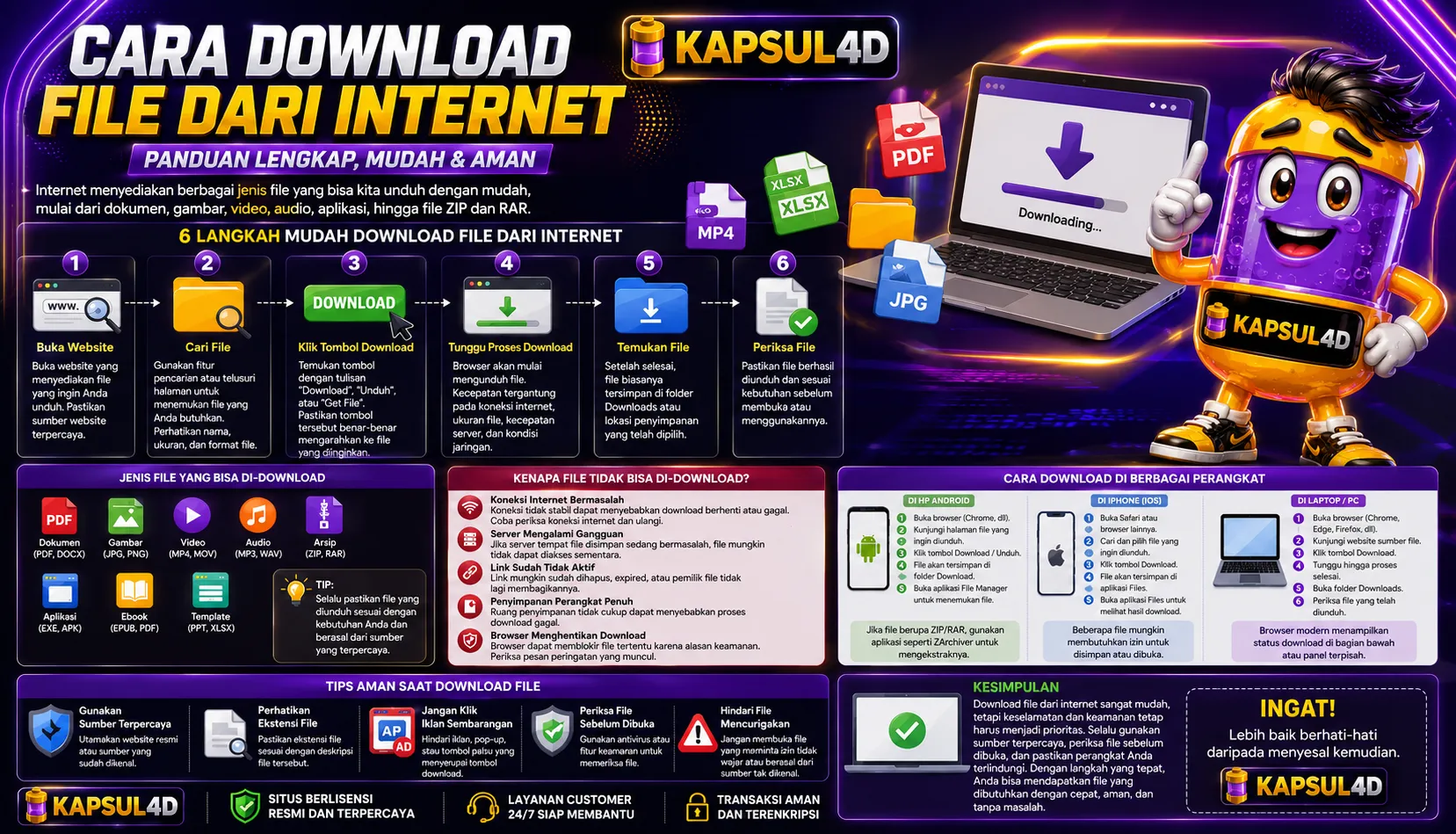
Cara download file dari internet yang benar dan aman.
KAPSUL4D – Pernahkah Anda menemukan file di internet yang ingin diunduh, tetapi bingung harus menekan tombol yang mana? Atau mungkin, Anda sudah mengklik tombol Download, tetapi file tidak muncul, proses berhenti di tengah jalan, atau justru diarahkan ke halaman lain?
Sebenarnya, cara download file dari internet cukup sederhana. Namun, ada beberapa hal yang perlu diperhatikan agar file dapat diunduh dengan lancar dan tetap aman digunakan. Mulai dari dokumen PDF, gambar, video, audio, ebook, template, hingga file ZIP dan RAR, semuanya dapat diunduh menggunakan browser di HP maupun komputer.
BACA JUGA : Panduan Keamanan Kapsul4D – Tips Melindungi Data Akun Anda
Apa Itu Download File dari Internet?
Download adalah proses mengambil atau menyalin sebuah file dari server di internet ke perangkat yang sedang digunakan. Setelah proses download selesai, file biasanya tersimpan secara otomatis di folder Downloads atau lokasi penyimpanan yang telah dipilih sebelumnya.
Beberapa jenis file yang umum diunduh dari internet antara lain:
- Dokumen PDF, Word, dan Excel
- Gambar JPG dan PNG
- Video MP4 dan MOV
- Audio MP3 dan WAV
- File ZIP dan RAR
- Ebook
- Template
- Software dan aplikasi
Meskipun setiap website memiliki tampilan yang berbeda, secara umum proses download dilakukan melalui langkah yang hampir sama.
Cara Download File dari Internet
Berikut langkah-langkah sederhana yang dapat diikuti ketika ingin mengunduh file dari sebuah website.
1. Buka Website Sumber File
Pertama, buka website yang menyediakan file yang ingin Anda download. Pastikan alamat website sesuai dengan sumber yang Anda cari. Untuk software, aplikasi, atau dokumen penting, sebaiknya gunakan website resmi atau sumber yang terpercaya. Jangan terburu-buru mengunduh file hanya karena menemukan sebuah link melalui mesin pencari.
2. Cari File yang Dibutuhkan
Setelah masuk ke website, cari file yang ingin diunduh. Jika website menyediakan fitur pencarian, gunakan fitur tersebut agar proses pencarian lebih cepat. Sebelum mengklik tombol download, perhatikan beberapa informasi berikut:
- Nama file
- Format file
- Ukuran file
- Versi file
- Tanggal pembaruan jika tersedia
Memeriksa informasi tersebut dapat membantu menghindari kesalahan saat memilih file.
3. Temukan Tombol Download
Setelah menemukan file yang dibutuhkan, cari tombol seperti Download, Unduh, Download File, atau Get File. Namun, Anda perlu berhati-hati pada tahap ini. Beberapa website menampilkan iklan, pop-up, atau tombol yang dibuat menyerupai tombol download. Tidak semua tombol tersebut benar-benar mengarah ke file yang ingin Anda unduh.
Periksa konteks tombol dan pastikan tombol tersebut berada di dekat informasi file yang dimaksud.
4. Klik Tombol Download
Setelah yakin tombol tersebut benar, klik tombol Download. Browser biasanya akan langsung memulai proses pengunduhan. Pada website tertentu, Anda mungkin perlu melewati halaman konfirmasi terlebih dahulu. Jika browser meminta lokasi penyimpanan, pilih folder yang mudah ditemukan kembali.
5. Tunggu Proses Download Selesai
Setelah proses dimulai, tunggu hingga download selesai. Lama proses download bergantung pada beberapa faktor, seperti:
- Ukuran file
- Kecepatan internet
- Stabilitas koneksi
- Kecepatan server
- Kondisi jaringan
File berukuran kecil mungkin selesai hanya dalam beberapa detik. Sementara itu, file berukuran besar dapat membutuhkan waktu lebih lama.
6. Cari dan Periksa File
Setelah download selesai, buka folder Downloads atau lokasi penyimpanan yang Anda pilih. Sebelum membuka file, periksa terlebih dahulu:
- Apakah nama file sesuai?
- Apakah ukuran file masuk akal?
- Apakah ekstensi file sesuai?
- Apakah file berasal dari sumber yang terpercaya?
Jika semuanya sesuai, file dapat digunakan sesuai kebutuhan.
Cara Download File di HP Android
Mengunduh file menggunakan HP Android dapat dilakukan melalui browser seperti Chrome. Berikut langkah umumnya:
- Buka browser di HP.
- Kunjungi website sumber file.
- Cari file yang ingin diunduh.
- Tekan tombol Download atau Unduh.
- Tunggu hingga proses selesai.
- Buka aplikasi Files atau File Manager.
- Masuk ke folder Downloads.
- Cari file yang baru saja diunduh.
Jika file yang diunduh berbentuk ZIP atau RAR, Anda mungkin membutuhkan aplikasi yang mendukung ekstraksi arsip untuk membuka isinya.
Cara Download File di iPhone
Pengguna iPhone juga dapat mengunduh berbagai jenis file melalui Safari atau browser lainnya. Caranya cukup mudah:
- Buka Safari.
- Kunjungi website sumber file.
- Cari file yang ingin di-download.
- Tekan tombol download.
- Tunggu hingga proses selesai.
- Buka aplikasi Files.
- Masuk ke folder Downloads.
- Periksa file yang telah diunduh.
Lokasi file dapat berbeda tergantung pengaturan perangkat dan browser yang digunakan.
Cara Download File di Laptop atau PC
Download file menggunakan laptop atau PC juga tidak membutuhkan langkah yang rumit. Anda dapat menggunakan browser seperti Chrome, Microsoft Edge, Firefox, atau browser lainnya. Ikuti langkah berikut:
- Buka browser.
- Kunjungi website sumber file.
- Cari file yang dibutuhkan.
- Periksa nama, ukuran, dan format file.
- Klik tombol Download.
- Tunggu proses pengunduhan selesai.
- Buka folder Downloads.
- Periksa file sebelum membukanya.
Pada sebagian besar browser, status download dapat dilihat melalui indikator download sehingga Anda dapat mengetahui apakah proses masih berlangsung atau sudah selesai.
FAQ Seputar Download File
Di mana file hasil download disimpan?
Pada umumnya, file yang diunduh melalui browser akan tersimpan di folder Downloads. Namun, lokasi tersebut dapat berubah sesuai pengaturan browser atau perangkat.
Apakah download file membutuhkan aplikasi khusus?
Tidak selalu. File biasa seperti PDF, gambar, video, dan dokumen dapat diunduh langsung melalui browser. Untuk file arsip seperti ZIP atau RAR, Anda mungkin membutuhkan aplikasi tambahan untuk mengekstrak isinya.
Kenapa download berhenti di tengah jalan?
Penyebabnya dapat berupa koneksi internet yang tidak stabil, server bermasalah, kapasitas penyimpanan penuh, atau link download yang mengalami gangguan.
Apakah semua file di internet aman untuk di-download?
Tidak. Sebaiknya selalu periksa sumber file, nama file, ekstensi, dan peringatan keamanan dari browser atau perangkat sebelum membuka file.
Bagaimana cara mengetahui file download sudah selesai?
Browser biasanya menampilkan indikator atau notifikasi ketika proses download selesai. Anda juga dapat memeriksa folder Downloads untuk memastikan file sudah tersimpan.
Kesimpulan
Cara download file dari internet sebenarnya tidak sulit. Anda hanya perlu membuka website yang tepat, menemukan file yang dibutuhkan, memastikan tombol download benar, menunggu proses selesai, lalu memeriksa file sebelum digunakan.
Yang tidak kalah penting adalah memperhatikan keamanan sumber dan file yang diunduh. Gunakan website terpercaya, periksa nama serta ekstensi file, hindari tombol download yang mencurigakan, dan jangan membuka file yang sumbernya tidak jelas.
Dengan kebiasaan tersebut, Anda dapat mengunduh berbagai file dari internet dengan lebih mudah, aman, dan terkontrol. Simpan panduan ini jika Anda sering mengunduh file dari internet. Panduan ini dapat membantu ketika Anda menemukan halaman download yang membingungkan.
About the Author
